
12_n8n_hubspot
Beschreibung der Workflow
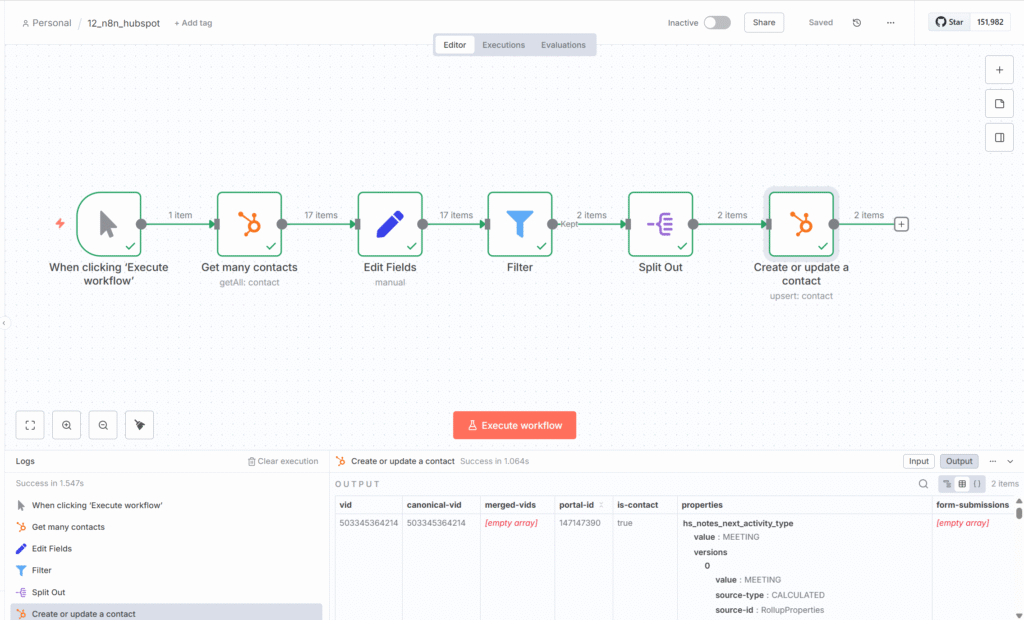
Dieser Workflow wird manuell gestartet und liest alle Kontakte aus Hubspot aus.
Anschließend werden die relevanten Spalten (ID, Name, E-Mail, Status) aus allen Daten
im Element “Edit Fields” extrahiert.
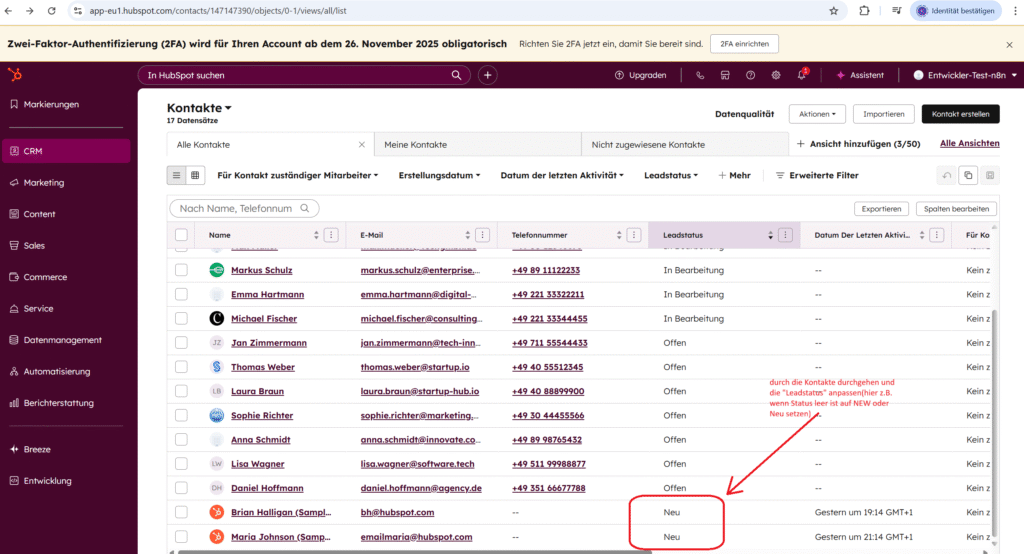
Dann werden nur die Kontakte gefiltert, deren Status leer ist (in Filter Element).
Anschließend werden die Kontakte aufgeteilt (vom Array in einzelne Kontakte mit “Split Out”).
Alle Kontakte, die keinen Status haben, ihre Status werden auf “Neu” gesetzt.
Das Element “Split Out” funktioniert hier wie ein Schleifenelement(Loop).
11_CRM_Airtable
Beschreibung der Workflow
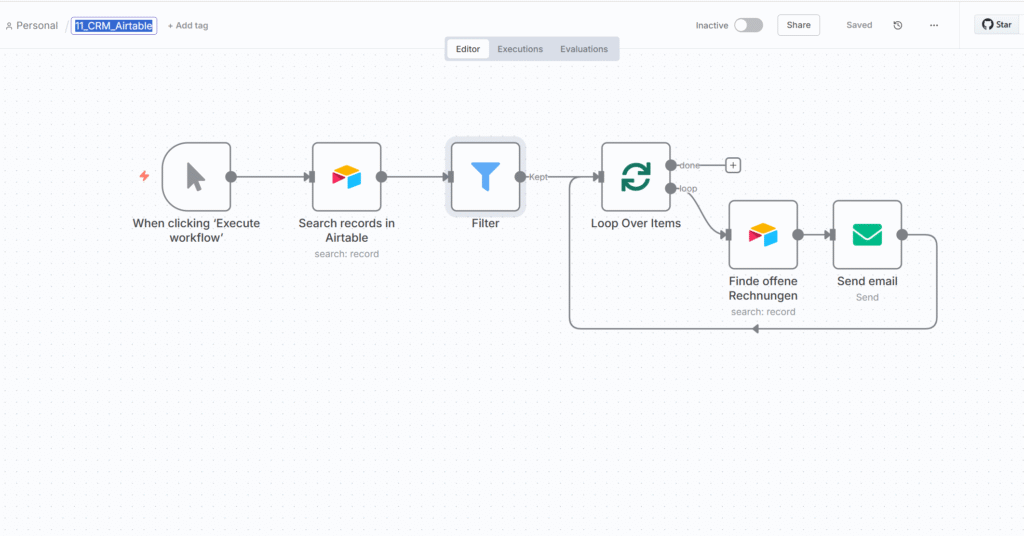
Hier werden Bestellungen in einer Airtable-Tabelle: “Bestellungen” gesucht.
Wenn die Artikel versendet wurden, die Zahlung aber noch aussteht (noch nicht bezahlt ist),
wird eine E-Mail mit der Aufforderung zur Zahlung innerhalb von 10 Tagen gesendet.
10_Webform_To_postgreSQL
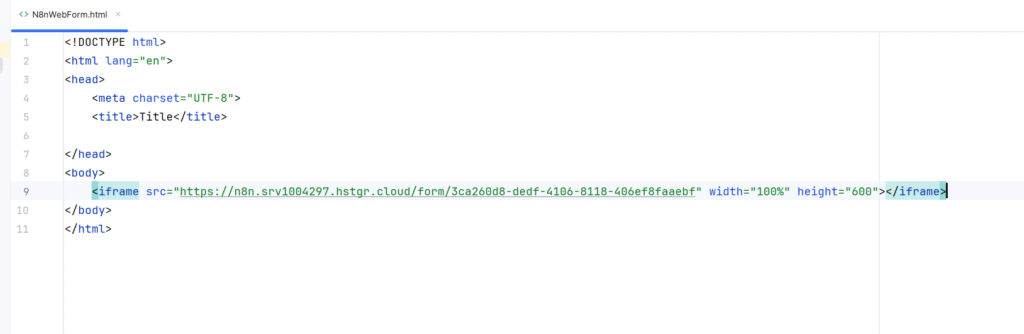
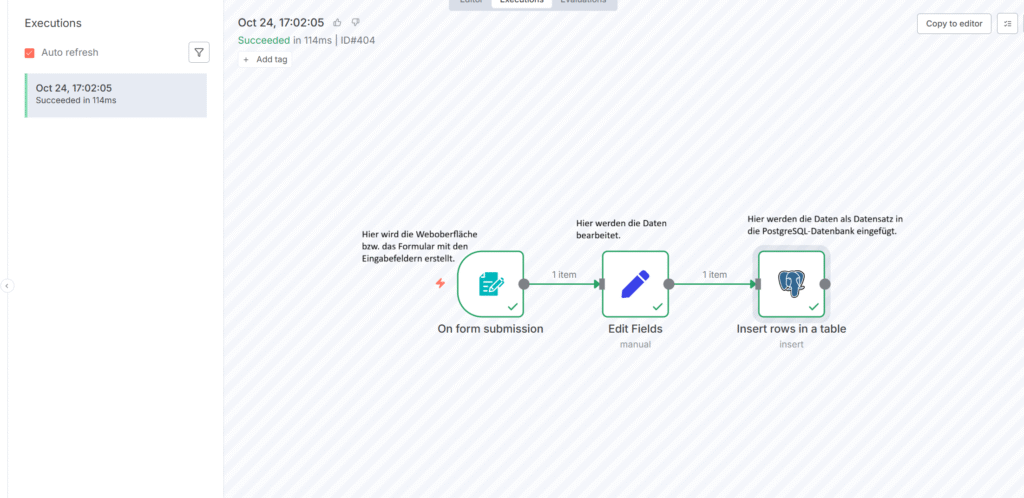
Beschreibung der Workflow

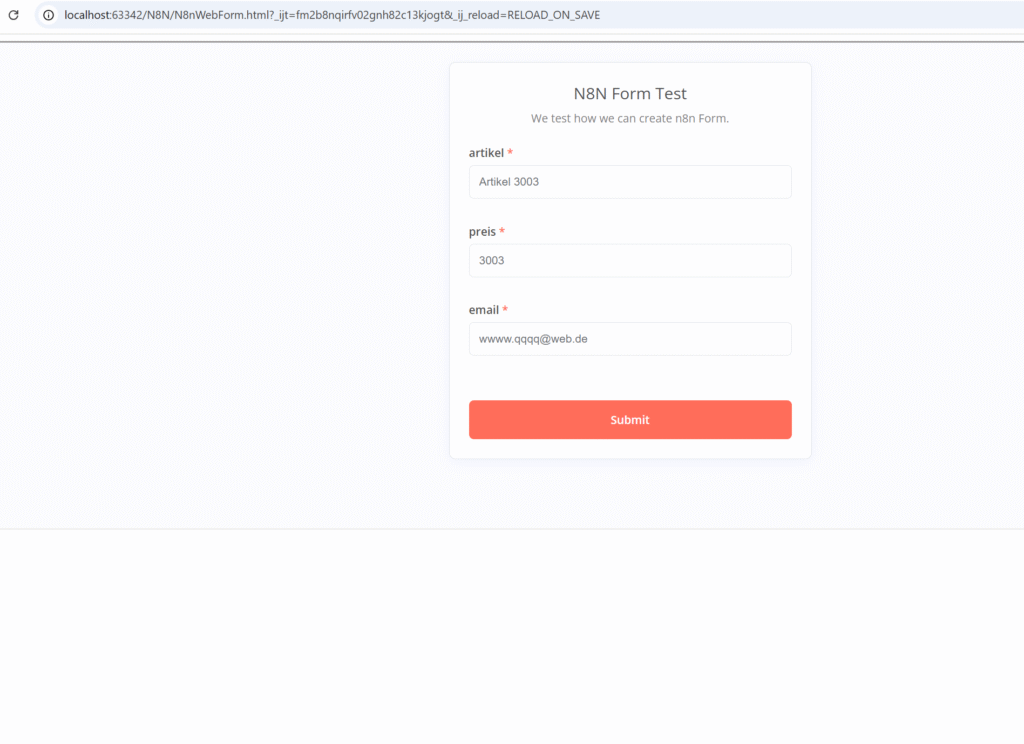
IN n8n wird die Weboberfläche bzw. das Formular mit den Eingabefeldern erstellt.
Die erstellte Formular wird in eine HTML Seite integriert, wie angezeigt
und es werden die Daten bearbeitet, angepasst und nötigenfalls gemapped
und anschließend werden die Daten als Datensatz in die PostgreSQL-Datenbank eingefügt.
9_Insert_Data_from_CSV_to_DB
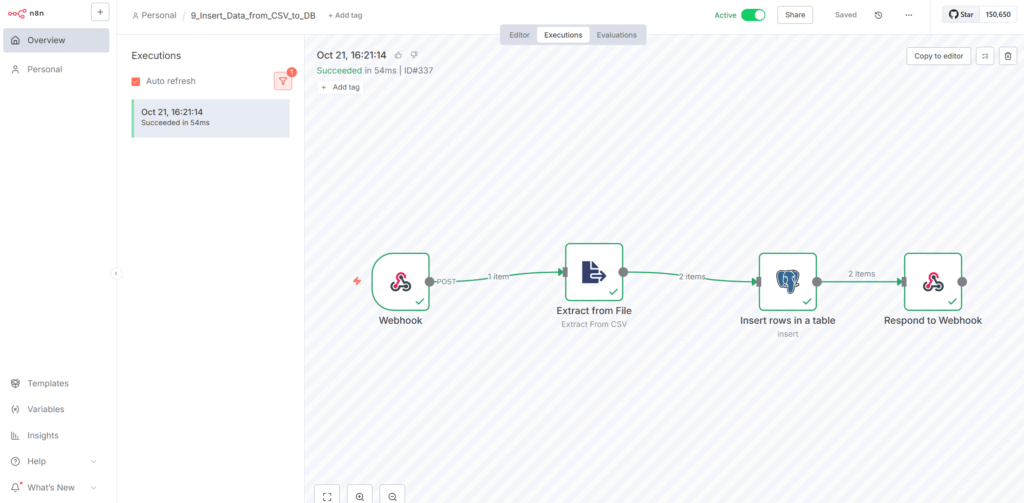
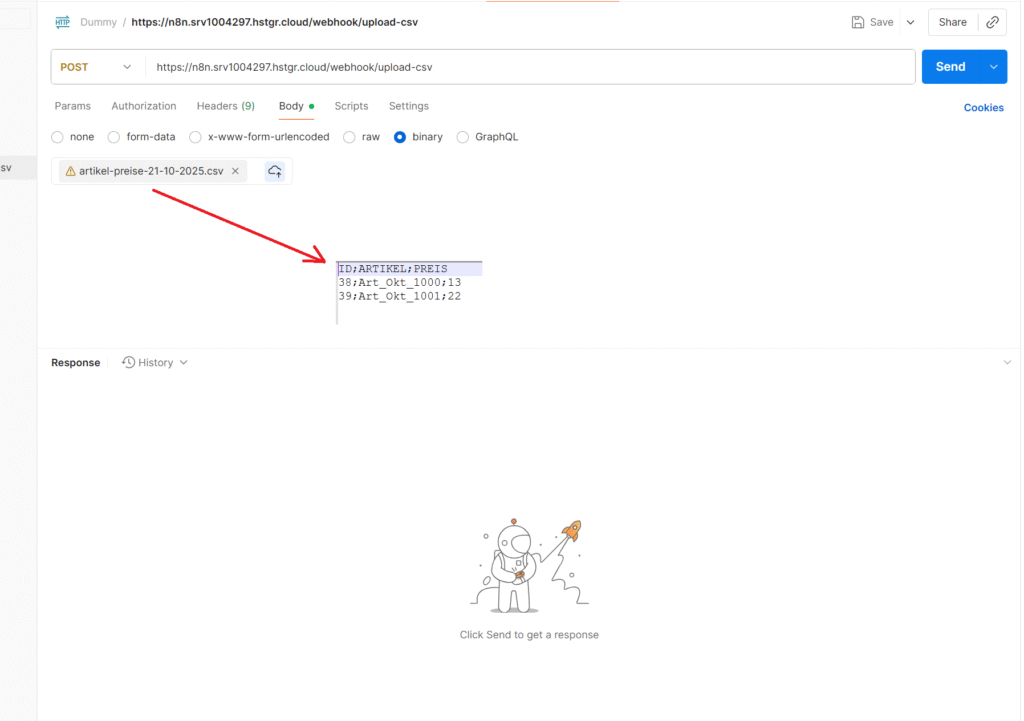
Beschreibung der Workflow
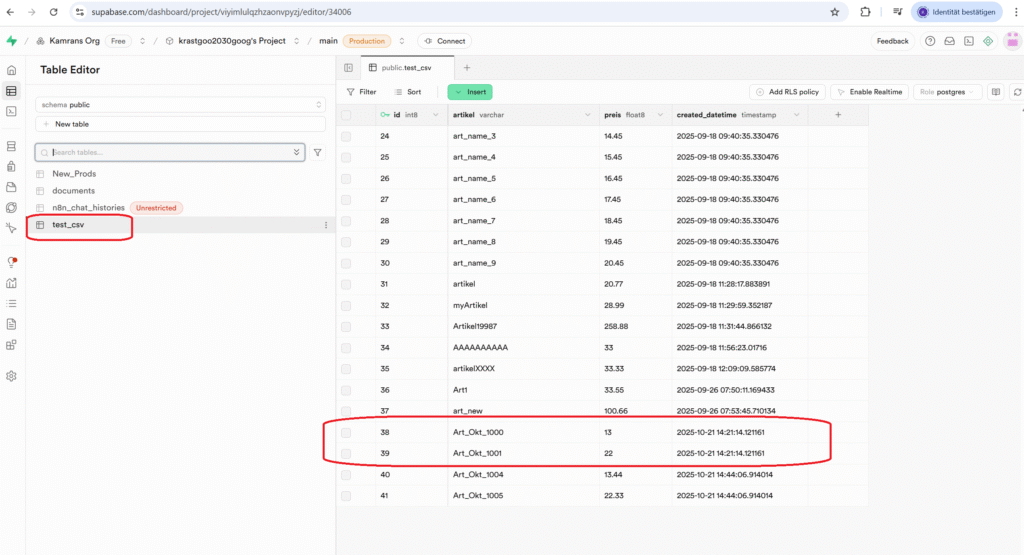
In diesem Fall werden die Daten als CSV-Datei per POST-Methode an den Webhook gesendet:https://n8n.srv1004297.hstgr.cloud/webhook-test/upload-csvDer Webhook empfängt die CSV-Datei und übergibt sie an das Element “Extract from File“. Die Datensätze werden aus der CSV-Datei extrahiert und an das Element “Insert rows in a table” übergeben.In diesem Element wird eine Verbindung zur Cloud-Datenbank, in diesem Fall einer PostgreSQL-Datenbank, hergestellt. Die Tabelle und die einzelnen Spalten, die in die Tabelle eingefügt werden sollen, werden angegeben.
Der Einfügevorgang wird automatisch abgeschlossen, und das Element “Response to Webhook” sendet eine Bestätigungsnachricht, dass die Daten erfolgreich eingefügt wurden.Dieser Workflow ist natürlich ein Test-Workflow und sollte in der PROD-Phase um eine Fehlerbehandlung erweitert werden.
8_Webhook (API Feiertage)
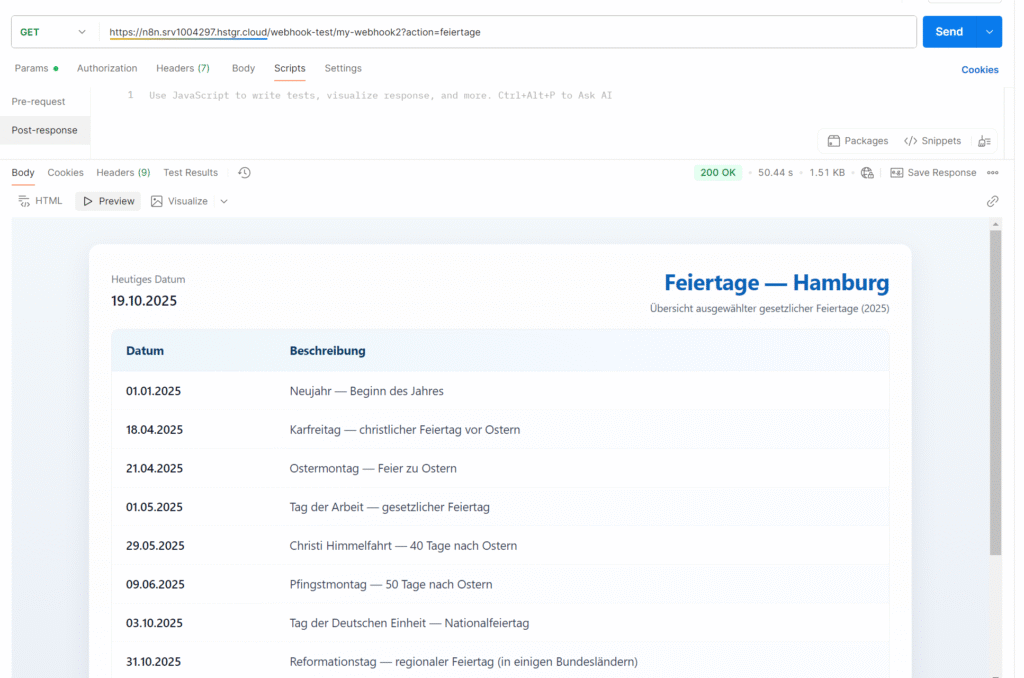
Webhook wird von Postman ausgelöst (kann von jeder externen App aufgerufen werden)
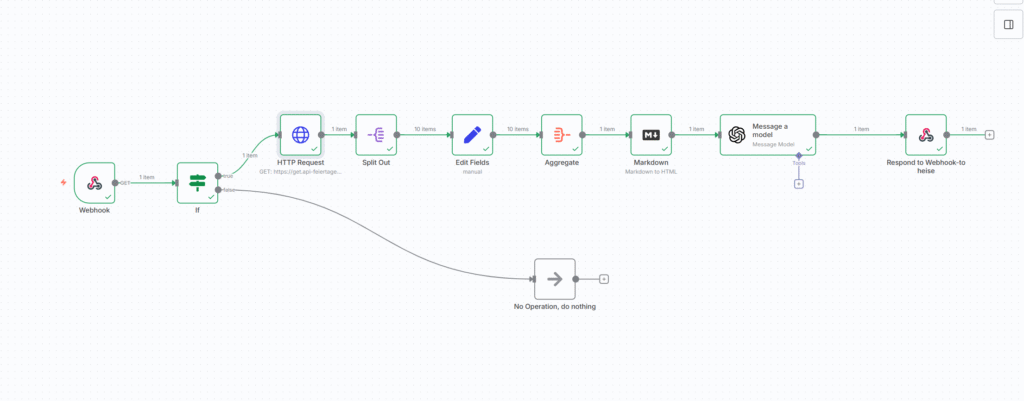
Beschreibung der Workflow
#Auslöser
Auslöser von eine Externe Quelle , hier Postman:
https://n8n.srv1004297.hstgr.cloud/webhook-test/my-webhook2?action=feiertage
# Externe API-s
API Feiertage wird aufgerufen:
https://get.api-feiertage.de/?years=2025&states=hh
#GPT baut die schöne HTML Seite
Message a model(with GPT-5-Mini)
du bist UX-Designer. Du bekommst eine Array von Feiertagen für das Bundesland Hamburg als Input: {{ $json.Feiertage }}
Ich möchte, dass du die Feiertage in einer ansprechenden Tabelle mit Überschrift darstellst und diese mit Inline-CSS formatierst.
Tabell also muss eine Überschrift haben und dann 2 Spalten mit der Namen: Datum und Beschreibung.
Erstelle bitte eine HTML-Seite als Output und gebe an das nächste Element : “Response to Webhook”.
Formatiere bitte die HTML-Seite als moderne, ansprechende Seite. Du kannst den Inhalt anpassen, um die Seite attraktiver zu gestalten.
Gebe das heutige Datum im Format 01.12.1990 ganz oben auf der Seite ein.
Gebe nur die Output in HTML mit Inline-CSS. Keine Kommentare oder Header-Elemente.
7_ChatWith_PDFLibrary_withTelegram
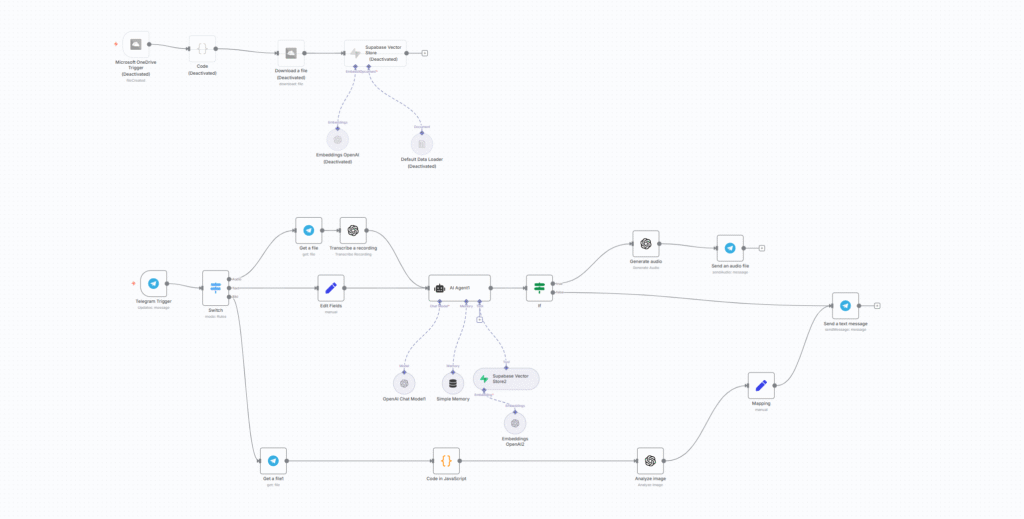
Beschreibung der Workflow
Prompt in AI Agent
## Infos Du sprichst gerade mit XYZ
##regeln Bitte keine zusätzlichen Informationen liefern Die Antwort bitte in Deutsch liefern
6_Artikel_Ueber_Ernaehrung_erstellen_und_Senden
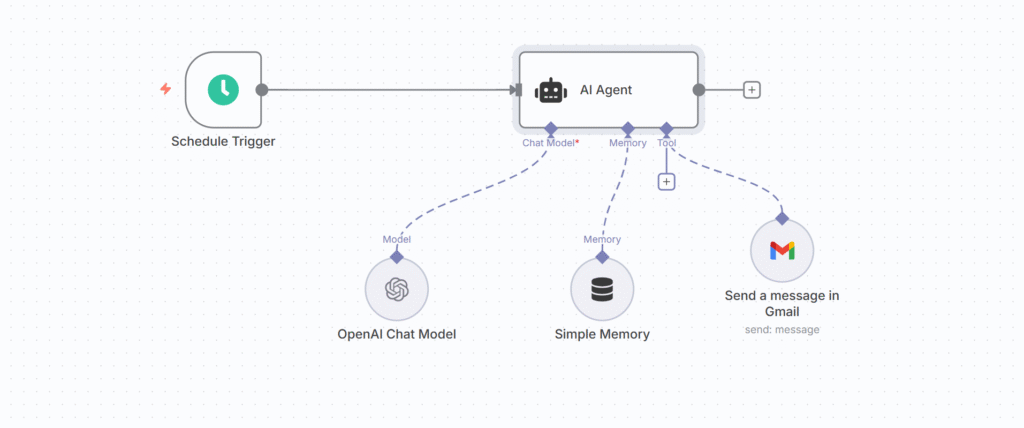
Beschreibung der Workflow
Prompt in AI Agent:
#Rolle
Du bist mein persönlicher Assistent für medizinische Nachrichten.
##Aufgabe
Ich möchte jeden Tag einen ein- bis zweiseitigen Artikel auf Deutsch lesen,
der sich mit Ernährung und Gesundheit beschäftigt.
Dabei soll es um die Behandlung von allgemeinen Krankheiten gehen.
Zuerst eine allgemeine Definition der Krankheit und ihrer Symptome bzw. Folgen,
danach die Möglichkeiten der Behandlung durch Ernährung, naturheilkundliche Mittel und andere alternative Therapien.
Außerdem sollen auch die Wege zur Diagnose dieser Krankheit erklärt werden.
Ich wünsche mir ein Programm, das den gesamten Körper von oben nach unten systematisch innerhalb von sechs Monaten abdeckt.
Auf diese Weise möchte ich mein Fachwissen erweitern,
um als Berater in der Apotheke kompetenter zu werden und mich gleichzeitig bestmöglich auf die Heilpraktikerprüfung in Deutschland vorzubereiten.
Die Artikel dann an die Email adresse: xyz@gmail.com
zu senden.
##Tools: Gmail
Verwende bitte Gmail-Tool, um die Informationen als HTML mir zu senden.
##Bedingungen oder Einschränkungen
Artikel sollte auf Deutsch geschrieben sein.
##Darstellung
Email muss in HTML Format sein und eine Title und beschreibung haben, bitte mache es so schön wie möglich
5_GetCustomerFromApi_InsertInDatabase
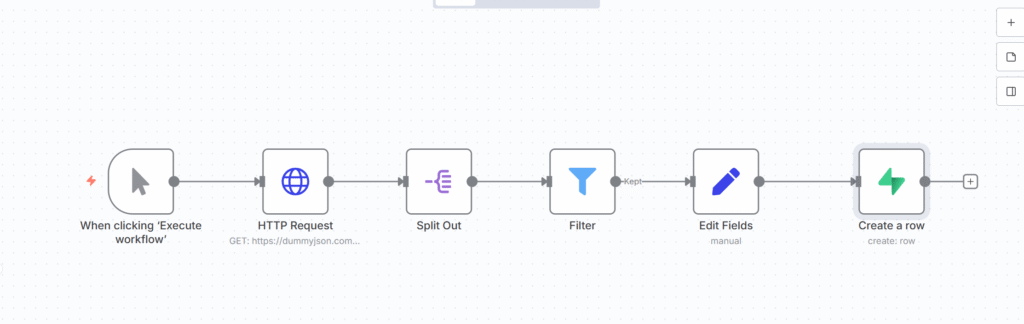
Beschreibung der Workflow
Bei diesem Workflow werden die Produkte aus einer RestAPI ausgelesen, anschließend in viele JSON-Objekte umgewandelt, nach bestimmten Filterkriterien gefiltert und anschließend in neue DB-konforme Objekte umgewandelt und direkt in die Datenbank gepusht.
4_ChatBotWithPDF_over_VectorDB_onHtmlPage
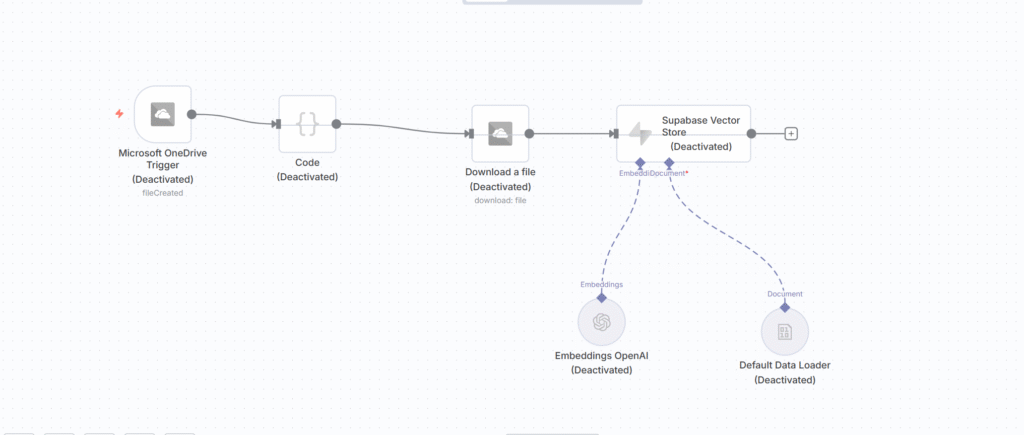
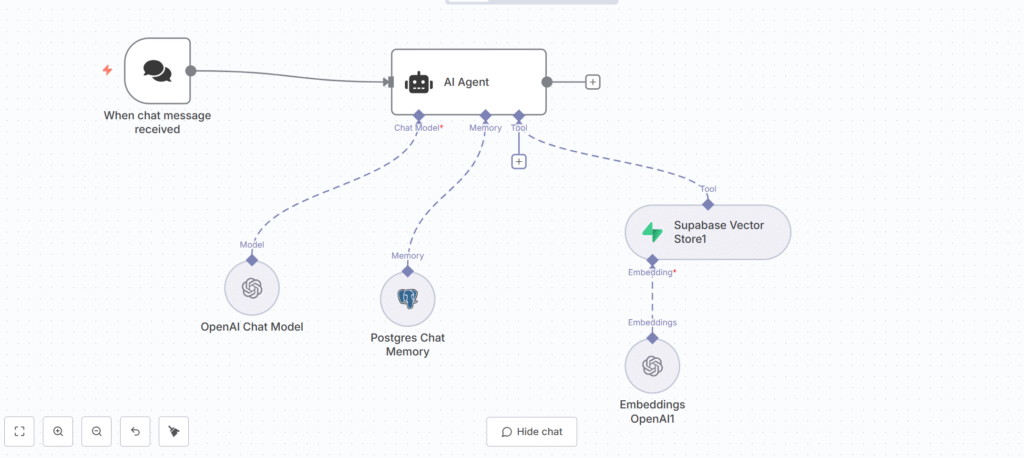
Beschreibung der Workflow
Der erste Workflow ist für den automatischen Upload aller in OneDrive eingefügten PDF-Dokumente zuständig.
Die Dokumente werden in das Programm heruntergeladen und in die PostgreSQL-Vektordatenbank geladen, sodass sie mit OpenAI durchsucht werden können.
Der zweite Workflow ist hauptsächlich für die Chat-Kommunikation zwischen dem Nutzer und den Dokumenten zuständig.
Der Nutzer stellt Fragen, und das OpenAI-Chat-Modell findet die richtigen Antworten mithilfe der verfügbaren Vektordatenbank.
1_Wetterdaten-als-Email
Beschreibung der Workflow
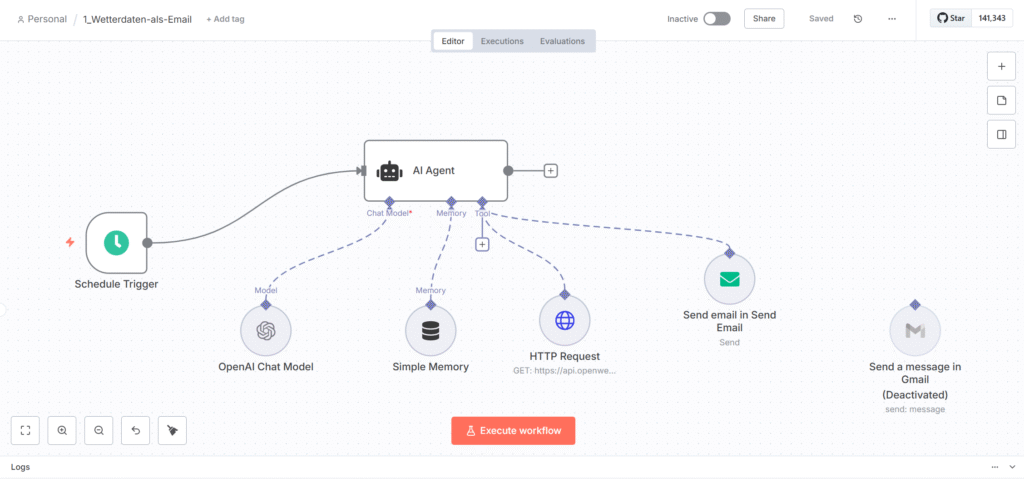
Hier ist der Workflow mit dem AI Agent, der versucht, die Wetterdaten täglich (je nach Zeitplan) zu einem bestimmten Zeitpunkt aus der HTTP-Anfrage abzurufen:
https://api.openweathermap.org/data/2.5/weather?q=Berlin&units=metric&appid=00a40ed9faf7992a977f1e80da706559
und wie in der Prompt des AI Agent beschrieben:
promt in AI Agent
Du bist unser KI-Assistent und erstellen jeden Tag eine E-Mail
##Input
du hast zugriff auf folgende datenquellen:
Aktuelle Wettterdaten aus der HTTP-Request :
https://api.openweathermap.org/data/2.5/weather?q=Berlin&units=metric&appid=00a40ed9faf7992a977f1e80da706559
##Output
Erstelle bitte eine E-Mail mit Wetterdaten als HTML in einer Tabelle mit entsprechender Überschrift
und mit Hilfe des “OpenAI Chat Mode” (hier gpt-4.1-mini) eine E-Mail zu generieren und an den angegebenen Empfänger zu versenden.
2_WeatherAndKInews
Beschreibung der Workflow
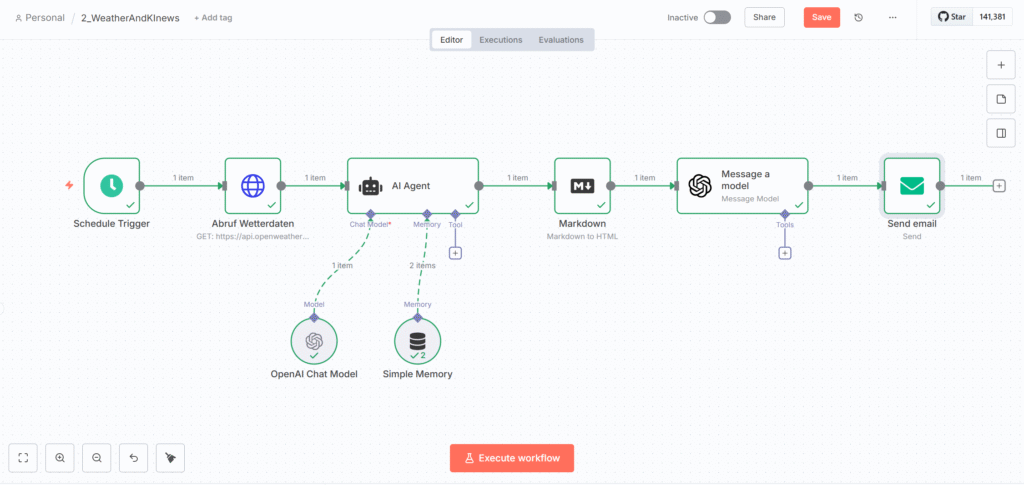
Hier ist der Workflow mit dem AI Agent, der versucht, die Wetterdaten, KI News usw. aus der HTTP-Anfragen abzurufen.
In diesem Workflow wird zusätzlich zum alten Workflow zum Erstellen der HTML-Ausgabe das Element “Message a model” verwendet.
Die KI erstellt selbst eine schöne HTML-Seite und das Element “Send email” wird anstelle von Gmail verwendet.